2024版SecureCRT使用教程:从环境初始化到多端配置迁移实战

本篇SecureCRT使用教程专为运维新手打造,深度解析从软件安装、全局参数调优到复杂网络环境下会话管理的完整流程。文章不仅涵盖了基础的SSH连接建立,还针对中文乱码排查、配置文件夹云端同步以及SecureCRT 9.x版本后的新特性进行了详细说明。通过实战案例,帮助用户快速解决首次登录时的身份验证失败问题,并掌握如何通过全局选项实现多台设备间的无缝迁移,显著提升远程办公的终端操作效率。
对于刚接触服务器运维的开发者而言,SecureCRT不仅是一款终端仿真程序,更是连接本地与远程生产环境的核心桥梁。本教程将跳过冗长的理论,直击安装后的核心配置痛点。
环境起步:安装后的首要全局配置
在完成SecureCRT 9.5或更高版本的安装后,新手最容易忽略的是全局环境的预设。建议首次启动后立即进入“Global Options”。首先,在“General/Default Session”中点击“Edit Default Settings”,这决定了你未来创建成百上千个会话时的初始状态。务必将终端仿真(Terminal/Emulation)设置为VT100或Xterm,并勾选“ANSI Color”以获得清晰的代码高亮。此外,针对现代高分屏用户,建议在“Appearance”中将字体调整为Consolas或Source Code Pro,字号不低于12pt,以减少长时间巡检带来的视觉疲劳。这些基础设定能避免后续重复修改单个会话的繁琐工作。

实战避坑:彻底解决中文乱码与连接超时
在实际使用中,新手常遇到执行ls命令后中文文件名显示为“??”的情况。这是由于字符编码不匹配导致的。解决此问题的标准路径是:进入“Session Options”,定位到“Terminal -> Appearance”,将“Character encoding”从Default更改为“UTF-8”。若连接的是老旧Linux系统,可能还需同步修改远程主机的LANG环境变量。另一个典型痛点是连接频繁断开,这通常是因为防火墙策略回收了空闲链路。你可以在“Terminal”设置中找到“Anti-idle”,勾选“Send protocol NO-OP”并将时间间隔设置为60秒,这样SecureCRT会定期发送心跳包,确保长连接在复杂网络环境下依然稳固。

高效迁移:如何将配置无缝同步至新电脑
当面临更换办公电脑或重装系统时,手动重新输入几十个服务器IP和密码显然不现实。SecureCRT的配置逻辑高度文件化,其核心数据存储在名为“Config”的文件夹中。你可以通过“Global Options -> General”查看“Configuration paths”的具体位置,通常位于用户目录的AppData下。迁移时,只需完整复制该目录下的Sessions文件夹、Global.ini以及Known Hosts文件到新机器的对应路径即可。需要注意的是,为了安全起见,SecureCRT默认不会导出保存的密码,除非你在导出脚本中进行了特殊处理。建议在新环境下通过“Tools -> Export Settings”生成XML备份包,这是目前最推荐的跨版本迁移方案。
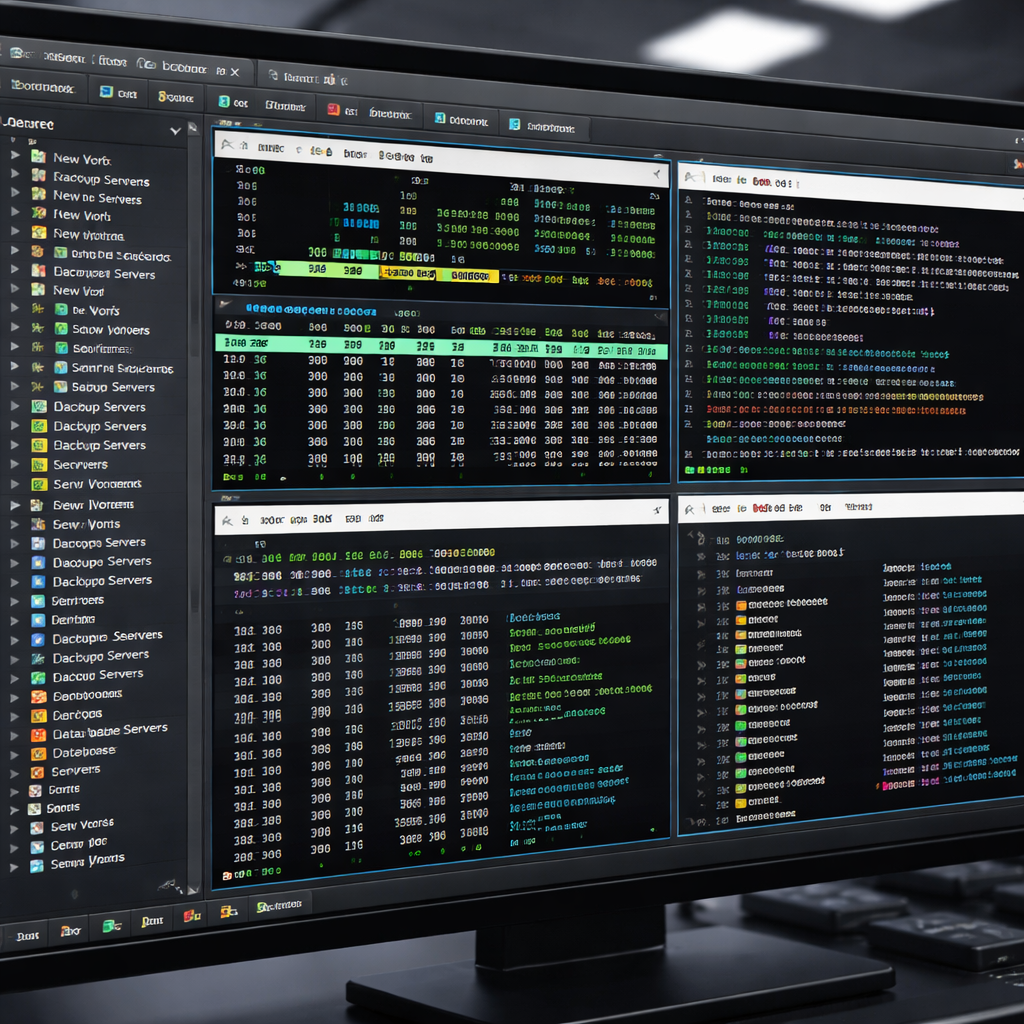
进阶技巧:利用按钮栏实现一键自动化
对于需要频繁输入冗长指令(如查看日志路径、重启服务)的用户,SecureCRT的“Button Bar”是提效神器。通过“View -> Button Bar”开启底部工具栏,右键新建按钮,你可以将常用的Shell脚本或复杂命令封装进去。例如,设置一个名为“Check Load”的按钮,发送字符串为“top -bn1 | head -n 5\r”,其中“\r”代表回车。此外,针对需要同时操作多台Web服务器的场景,可以右键点击会话标签选择“Send Chat to All Tab”,此时你在底部输入框输入的任何指令都会同步在所有已打开的窗口中执行。这种多会话并发管理能力,是SecureCRT区别于普通开源终端工具的核心竞争力。
常见问题
为什么我连接服务器时提示“Key exchange failed”?
这通常是因为服务器升级了OpenSSH版本(如8.8+),禁用了较旧的SHA-1算法。解决方法是进入Session Options -> SSH2,在Key Exchange列表中手动勾选ecdh-sha2-nistp256或curve25519-sha256等现代算法,并确保其优先级靠前。
如何快速修改所有已保存会话的背景颜色?
无需逐个修改。打开“Connect”对话框,右键点击“Sessions”根文件夹,选择“Properties”。在弹出的批量编辑窗口中修改Appearance下的Color Scheme,保存时选择“Apply changes to all sessions”即可实现全局覆盖。
SecureCRT的脚本功能支持哪种语言?
SecureCRT主要支持VBScript和Python(在Windows平台上)。通过“Script -> Run”,你可以调用编写好的.py脚本来实现自动登录、自动抓取日志并保存为本地文件的复杂逻辑,极大地释放人力。
总结
若需获取最新版SecureCRT安装包及详细的技术白皮书,请访问我们的官方下载中心或联系在线技术支持获取企业级授权方案。
相关阅读:SecureCRT使用教程,SecureCRT使用教程使用技巧,深度解析:SecureCRT 202610 周效率实践清单与新手避坑手册