2024全新SecureCRT使用教程:从零配置到高效终端管理指南

想要快速掌握专业终端仿真程序?本篇SecureCRT使用教程专为新手打造,带你避开配置踩坑点。我们将从软件安装、首次SSH连接配置、多会话管理及配置数据迁移四个核心场景切入,提供清晰直接的操作步骤。无论你是需要排查中文乱码,还是想了解如何在不同设备间同步Session数据,都能在这里找到实操级解决方案,助你一站式构建高效的运维工作台。
面对复杂的服务器运维需求,一款得心应手的终端工具至关重要。很多新手在初次接触SecureCRT时,常被其繁杂的设置项劝退。其实,只要掌握了正确的配置逻辑,它将是你提升工作效率的利器。本教程将抛弃冗长的理论,直接从实际场景出发,手把手教你完成核心配置。
首次连接:SSH2协议配置与防掉线设置
在安装完SecureCRT 9.x最新版本后,新建连接是第一步。点击“Quick Connect”,协议选择最常用的SSH2,输入服务器IP地址和端口(默认22)。新手常遇到的第一个痛点是连接一段时间不操作后自动断开。为解决此问题,请在“Session Options” -> “Terminal” -> “Anti-idle”中,勾选“Send protocol NO-OP”,并将间隔时间设置为60秒。这样软件会在后台定期发送空包,保持与服务器的TCP连接活跃,彻底告别频繁重新登录的烦恼。
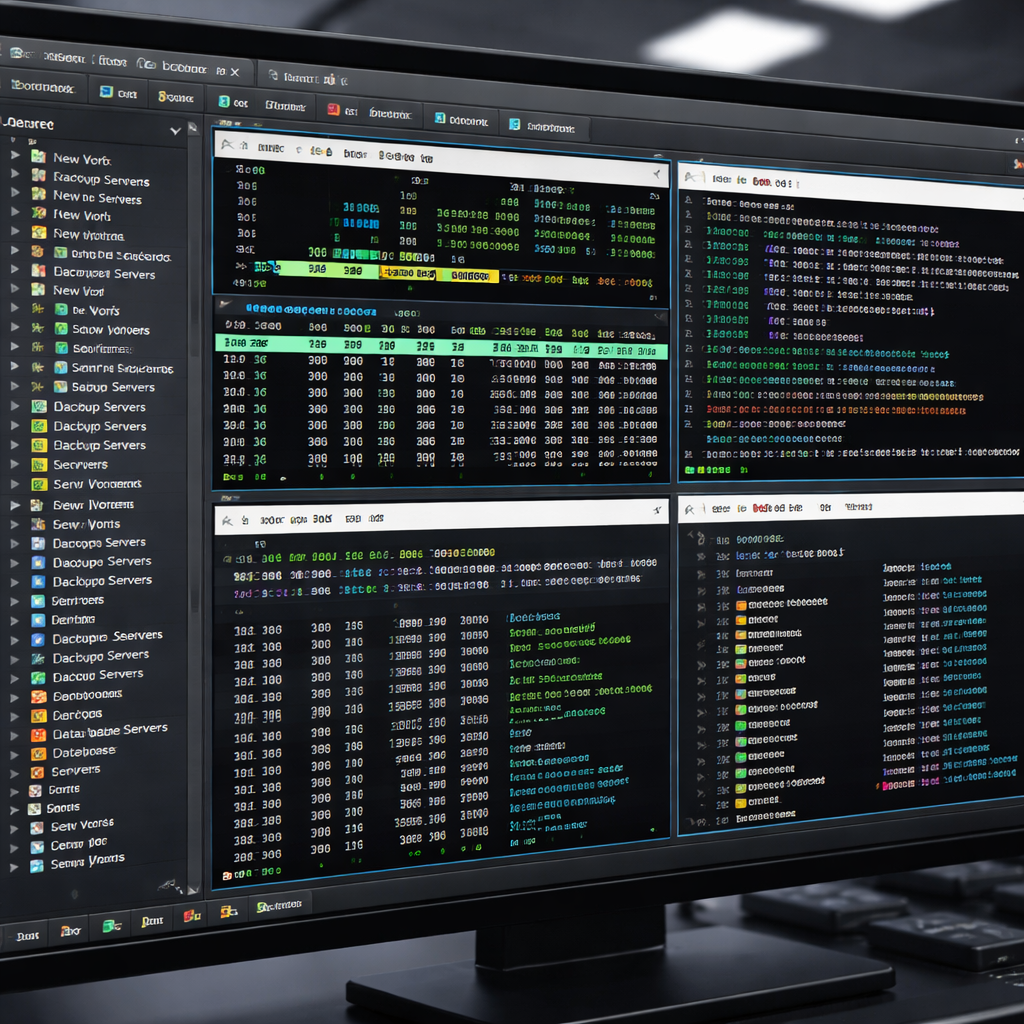
告别乱码:终端字符集与外观深度调优
登录Linux服务器查看日志时,中文显示为问号或乱码是极高频的问题。这通常是因为本地终端编码与服务器不一致导致。排查细节:右键当前选项卡进入“Session Options”,导航至“Terminal” -> “Appearance”。在“Character encoding”下拉菜单中,将默认的“Default”强制修改为“UTF-8”。同时,建议将字体设置为“Consolas”或“Courier New”,字号设为11pt或12pt,并勾选“Use Unicode line-drawing characters”。应用后重启会话,即可完美显示中文日志信息。

效率进阶:批量管理与版本平滑更新
随着管理的服务器数量增加,使用文件夹对Session进行树状分类是必经之路。你可以直接在Session Manager面板中右键新建文件夹,按项目或环境(如生产、测试)归类。在进行软件版本更新时,官方建议直接覆盖安装即可保留原有配置。但为了安全起见,更新前务必备份上述的Configuration目录。若从旧版(如8.x)升级至9.x版本,新版引入的内置RDP支持和改进的暗黑模式(Dark Theme)将自动适配,无需额外调整注册表即可享受更流畅的UI体验。

换机无忧:Session配置数据的无损迁移
当你需要更换电脑或重装系统时,重新配置几十个服务器的账号密码简直是噩梦。SecureCRT提供了非常便捷的配置目录迁移功能。你可以通过点击菜单栏“Options” -> “Global Options”,在“General” -> “Configuration Paths”中找到当前配置文件夹的绝对路径(通常在AppData目录下)。只需将该文件夹整体打包拷贝到新电脑,并在新设备的相同设置路径中指向该文件夹,即可瞬间恢复所有保存的会话、密码和自定义脚本,实现工作环境的无缝平移。
常见问题
为什么通过公钥认证登录时,一直提示“Public Key authentication failed”?
这通常是因为公钥格式不兼容或权限错误。请检查服务器端 ~/.ssh/authorized_keys 文件的权限是否严格设置为 600,且目录权限为 700。如果是从PuTTY生成的.ppk密钥,需在SecureCRT的“Tools”菜单中使用“Convert Private Key to OpenSSH Format”进行格式转换。
怎样设置才能让终端在选中文字后自动复制到剪贴板?
开启此功能可大幅提升操作效率。请进入“Options” -> “Global Options” -> “Terminal”,勾选“Copy on select”选项。如果需要同时支持鼠标右键粘贴,可在此页面继续勾选“Paste on middle/right button”,即可实现类似Linux原生终端的快捷操作体验。
多个窗口同时执行相同命令(如批量重启服务)应该怎么操作?
你需要使用“Command Window”功能。在菜单栏点击“View” -> “Command Window”调出底部输入框。右键点击该输入框,选择“Send Commands to All Sessions”。此时你在输入框中敲击的任何命令(如 systemctl restart nginx),都会同步发送到当前所有已打开的选项卡中,非常适合集群化运维。
总结
准备好升级你的终端管理体验了吗?立即访问官方下载页面获取最新版SecureCRT,开启高效、安全的运维之旅。
相关阅读:SecureCRT使用教程,SecureCRT使用教程使用技巧,SecureCRT使用教程:从零开始掌握高效远程运维与会话管理