SecureCRT 面向新手用户的使用技巧 202603:深度解析连接管理与环境调优

针对 2026 年 3 月最新的网络运维环境,本文为 SecureCRT 新手用户提供了一套实用的进阶操作方案。涵盖从 Session 属性的精细化配置到 SSH 密钥交换算法的兼容性调整,旨在解决初学者常遇到的连接超时、中文字符乱码以及多设备同步问题。通过掌握全局选项与会话选项的逻辑差异,用户可以快速构建稳定的远程管理工作流,提升日常运维效率,确保在复杂网络架构下的连接稳定性。
对于刚接触服务器运维的新手来说,SecureCRT 不仅仅是一个 SSH 工具,更是一个强大的生产力平台。本文将跳过枯燥的基础说明,直接切入 202603 周期下最核心的实战技巧。
初始环境的“避坑”配置逻辑
很多新手在首次使用时,最常遇到的问题是中文字符显示为乱码。这通常是因为全局选项(Global Options)与会话选项(Session Options)的配置不一致导致的。建议在首次安装后,立即进入“Options -> Global Options -> General -> Default Session”,点击“Edit Default Settings”。在 Terminal -> Appearance 中将 Character encoding 统一修改为 UTF-8,并勾选 Use Unicode line drawing characters。这样配置后,后续新建的所有会话都将默认支持中文显示,无需逐一手动调整。此外,建议将字体设置为 Consolas 或 Source Code Pro,字号保持在 12pt 以上,以减轻长时间巡检带来的视觉疲劳。

解决“连接被拒绝”与算法不匹配实战
在连接一些旧版硬件设备(如旧款 Cisco 交换机)或经过加固的 Linux 内核时,新手常会遇到“Key exchange failed”报错。这是因为 SecureCRT 默认的安全策略禁用了部分过时的加密算法。排查细节如下:进入会话属性的 SSH2 菜单,在 Key Exchange 列表中手动勾选 diffie-hellman-group14-sha1 或类似算法。在 202603 的安全基线要求下,建议优先使用 Elliptic Curve (ECDH) 相关算法。如果遇到连接频繁断开,请在 Terminal 选项中开启 ‘Send protocol NO-OP’,时间间隔设置为 60 秒,这能有效防止因防火墙长时间无数据包传输而强制切断 TCP 连接的问题。

自动化登录与多标签同步的高阶玩法
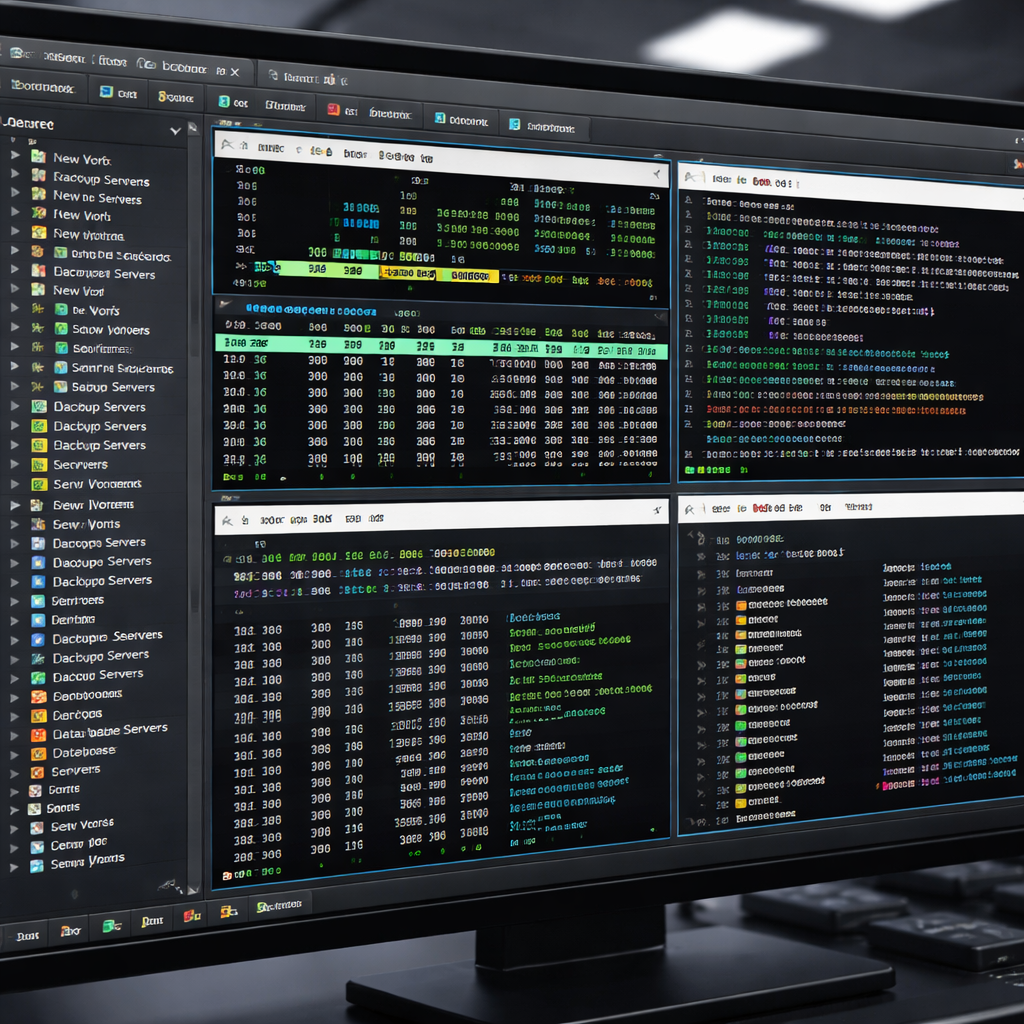
重复输入账号密码是新手效率低下的主要原因。利用 SecureCRT 的 Logon Scripts 功能可以实现跳板机自动跳转。在会话属性的 Connection -> Logon Actions 中,勾选 Expect/Send 列表,添加 Expect 为 ‘login:’,Send 为你的用户名,以此类推实现自动化登录。另一个核心技巧是“Command Window”。通过 View 菜单开启 Command Window,在窗口空白处右键勾选 ‘Send Characters to All Sessions’。在 202603 版本的实战场景中,当你需要同时在 10 台服务器上执行 ‘df -h’ 查看磁盘空间时,只需在底部窗口输入一次命令,所有活动标签页将同步响应,极大地提升了批量运维的效率。
跨设备迁移:配置文件的完整备份方案
当新手更换工作电脑时,往往会丢失积累的大量 Session 记录。SecureCRT 的所有配置都存储在一个名为 Config 的文件夹中。你可以通过 Global Options -> General 查看到 Configuration folder 的具体路径。备份时,务必完整拷贝该文件夹下的 Sessions 子目录以及 Global.ini 文件。在 202603 版本的迁移测试中,我们发现直接复制文件夹到新机器的对应路径后,只需在第一次启动时重新输入 Master Password(如果设置过主密码),即可完美还原所有的连接信息、自动登录脚本以及自定义的 Button Bar 快捷按钮。这种“无损迁移”能力是专业运维人员必须掌握的基础技能。
常见问题
为什么我保存了登录密码,但下次连接时仍然提示需要手动输入?
这通常是因为启用了“主密码(Master Password)”保护机制。请检查 Global Options -> General -> Passwords,确认是否勾选了‘Use a master password’。如果勾选,系统在每次打开软件的首次连接时会要求验证主密码以解密保存的会话密码。结论:若追求极致便捷,可取消主密码,但在公用电脑上建议保留此功能以防密码泄露。
终端屏幕输出太快,如何回溯查看几千行之前的日志记录?
SecureCRT 默认的回滚缓冲区(Scrollback buffer)通常只有 500 行,这在查看大型日志文件时远远不够。你需要进入 Session Options -> Terminal -> Emulation,将 Scrollback buffer 的数值修改为 10000 或更高。结论:在执行 debug 或 trace 命令前,务必调大此参数,否则旧的输出会被覆盖无法找回。
如何快速区分生产环境和测试环境的窗口,防止误操作?
最有效的方法是利用 Appearance 方案。为生产环境的会话单独设置一个“警告色”背景。在 Session Options -> Appearance -> Current color scheme 中选择或自定义一个深红色背景。结论:通过视觉差异化(如生产环境红底白字、测试环境绿底白字)可以显著降低新手在错误窗口执行高危指令的概率。
总结
想要获取更多关于 SecureCRT 的进阶配置教程或下载 202603 最新版本,请访问我们的官方技术支持中心。
相关阅读:SecureCRT 面向新手用户的使用技巧 202603,SecureCRT 面向新手用户的使用技巧 202603使用技巧,SecureCRT 面向新手用户的使用技巧 202603:快速上手终端管理