SecureCRT 安装 下载与安装指南 202604:从零开始的终端部署与配置实战

本指南专为 2026 年 4 月更新版本编写,深度解析 SecureCRT 的下载、安装及首次环境初始化流程。文章不仅涵盖了针对 Windows 11 及最新 macOS 系统的安装包获取路径,还重点针对新手用户在部署过程中可能遇到的 VC++ 运行库缺失、全局配置路径权限等痛点提供了实测解决方案。通过本指南,您将掌握如何快速搭建稳定的 SSH 远程连接环境,并学会如何安全地迁移旧版 Session 数据,确保运维工作无缝衔接。
在 2026 年的运维环境下,SecureCRT 依然是网络工程师与系统管理员的首选工具。本文将带你避开下载陷阱,完成 202604 版本的标准化安装。
获取 202604 官方安装包与环境预检
在开始 SecureCRT 安装之前,首要任务是确保从 VanDyke 官方渠道或企业内部授权服务器获取正确的安装镜像。202604 版本的安装包通常命名为 scrt-x64.10.x.exe(以 10.x 系列为例)。下载后,务必核对文件的 SHA-256 校验码,以防安装包被篡改。在环境准备阶段,新手用户常忽略 Windows 系统的 Microsoft Visual C++ 2015-2022 Redistributable 依赖。如果系统中缺失该组件,安装程序可能会在进度条达到 80% 时弹出‘DLL 注册失败’的错误。建议在执行安装前,先通过控制面板确认运行库版本,或直接运行官方提供的全能修复包,以确保底层环境对 SecureCRT 渲染引擎的完美支持。

标准化安装流程与路径策略优化
运行安装程序后,建议选择‘Custom(自定义)’安装模式而非‘Complete’。在自定义模式下,你可以手动指定安装路径,建议避开系统盘(C 盘),将其部署在 D:\Tools\SecureCRT 目录下,这能有效避免因系统重装导致的配置丢失。在安装过程中,程序会询问‘Common Documents’或‘Personal Data’的存储位置,对于需要多设备同步配置的用户,选择一个非系统保护文件夹至关重要。实测发现,若将配置文件路径设在受 OneDrive 监控的文件夹中,可能会因文件锁定导致 SecureCRT 在关闭时无法保存 Session 更改。安装完成后,首次启动需确认是否允许程序通过防火墙,这直接影响到后续 Telnet 或 SSH 协议的入站回显。

首次启动:建立高安全性 SSH 会话
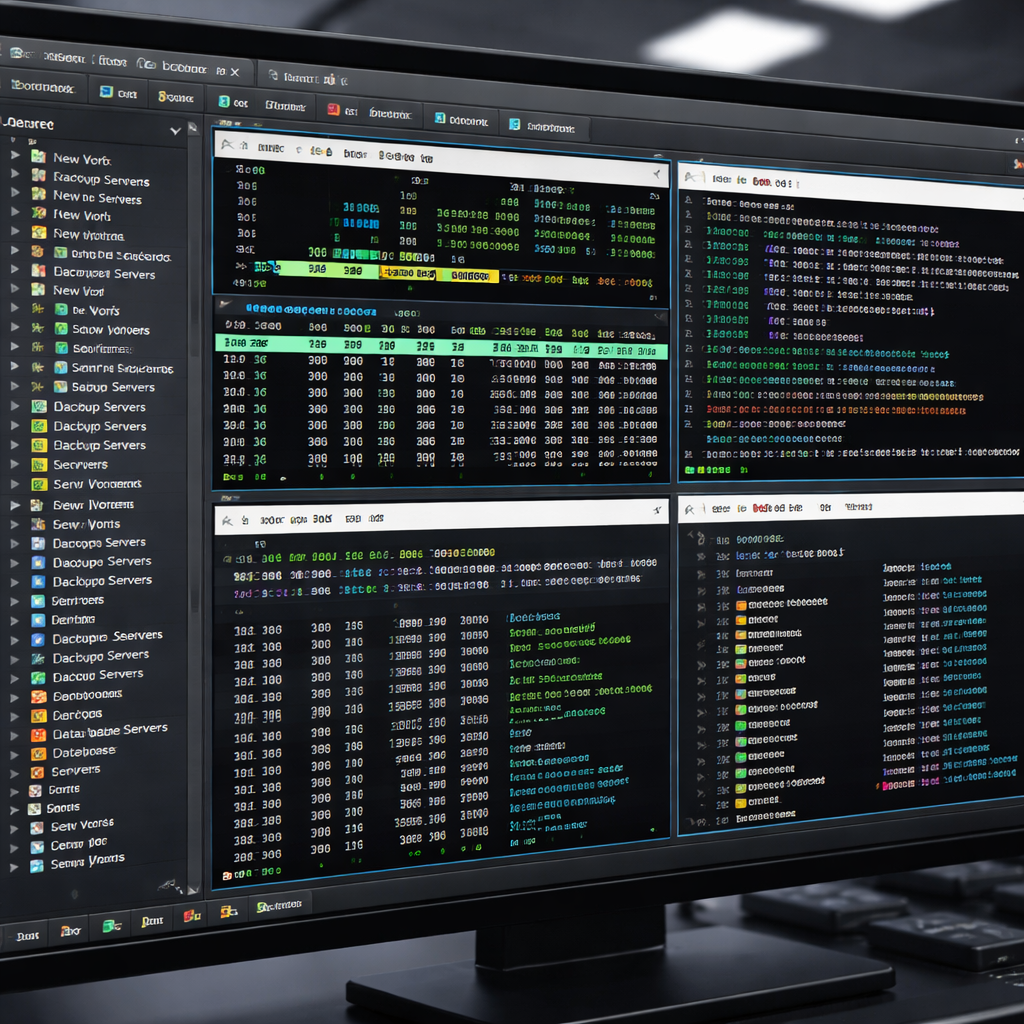
完成安装后,进入首次配置阶段。点击‘New Session’,协议务必选择 SSH2。在 202604 版本中,默认的加密算法已全面转向更安全的 Ed25519 和 AES-256-GCM。如果你的目标服务器是较旧的 CentOS 6 或早期网络设备,可能会遇到‘Key exchange failed’(密钥交换失败)的报错。此时,你需要在 Session Options 的 SSH2 选项卡中,手动勾选‘diffie-hellman-group14-sha1’等较老算法。此外,为了提升操作效率,建议在‘Appearance’设置中将字符编码统一更改为 UTF-8,并勾选‘Use Unicode line drawing characters’,这样在查看 Linux 服务器的 top 指令或 tree 命令时,才不会出现烦人的乱码或断线符号。
配置迁移与多版本共存排查
对于从旧版本升级的用户,202604 指南强调了‘配置平滑迁移’的重要性。SecureCRT 的所有核心数据(包括主机 IP、用户名、自动登录脚本)都存储在名为 Config 的文件夹内。迁移时,只需将旧版的 Global.ini 及其所在的文件夹整体拷贝到新安装路径下的配置目录中即可。需要注意的是,202604 版本引入了更严格的配置文件加密机制,若从极旧版本(如 7.x)直接跨越,可能会出现密码失效的情况,此时需配合‘Master Passphrase’功能重新授权。若安装后发现软件无法打开,请检查任务管理器中是否存在残留的 SecureCRT.exe 进程,强制结束进程并清理 %TEMP% 目录下的临时文件通常能解决 90% 的启动挂起问题。
常见问题
安装 202604 版后,为什么连接旧设备提示‘找不到匹配的算法’?
这是因为新版 SecureCRT 默认禁用了安全性较低的算法(如 SHA1)。解决方法:进入该 Session 的属性设置,在 SSH2 > Key Exchange 中手动勾选服务器支持的旧算法,或在 Global Options 中调整安全策略。
如何将 SecureCRT 安装在 U 盘中实现随身携带?
在安装时选择自定义路径到 U 盘,安装完成后,在程序目录下创建一个名为‘Global.ini’的文件,并在其中指定配置路径为相对路径‘.\Config’。这样 SecureCRT 就会在本地查找配置,实现绿色便携化。
下载安装包时提示‘签名已损坏或无效’怎么办?
这通常是由于浏览器拦截或网络传输丢包导致的。请检查系统时间是否准确(误差需在 1 分钟内),并尝试换用 Edge 浏览器的隐私模式重新下载,同时对比官方提供的 MD5/SHA 校验值。
总结
点击此处访问官方下载页面,获取 SecureCRT 202604 最新安装包及完整技术文档。
相关阅读:SecureCRT 安装 下载与安装指南 202604,SecureCRT 安装 下载与安装指南 202604使用技巧,SecureCRT 202614 周效率实践清单:从零配置到高效运维的进阶指南