SecureCRT 安装 常见问题与排查 202608:新手快速上手与故障诊疗指南

针对 2026 年网络工程师与新手用户在部署 SecureCRT 9.5.x 过程中遇到的安装中断、环境依赖缺失、会话配置迁移失败及 SSH2 连接握手报错等核心痛点,本指南梳理了标准的安装核验流程与故障排查方案。内容覆盖 Windows 11/Server 2026 与 macOS 多平台环境,提供从 SHA-256 包完整性校验、运行库补丁修复到 TLS 1.3 加密匹配的落地诊疗步骤,助力运维人员快速构建安全稳定的远程终端管理通道。
为帮助新手运维人员高效部署并稳定使用 SecureCRT 终端模拟器,本文重点梳理 SecureCRT 安装 常见问题与排查 202608 核心要点,涵盖从环境准备、依赖修复、会话迁移到网络握手的全流程排查实践。
安装准备与 SHA-256 包完整性校验
部署 SecureCRT 9.5.x 稳定版前,需确认操作系统符合最低兼容要求。在 Windows 10/11 或 Windows Server 2026 环境中,建议优先通过 /download.html 官方通道获取对应架构的安装包。下载完成后,务必使用 PowerShell 执行 Get-FileHash 指令比对官方提供的 SHA-256 校验码,防止网络传输损坏或文件篡改。若安装过程提示缺少 VCRUNTIME140.dll 等基础依赖,通常是由于系统缺少 C++ Redistributable 运行库,需先补全依赖再重新运行安装向导,以确保底层通信模块与硬件加速组件正常加载。
首次运行权限异常与配置目录锁定排查
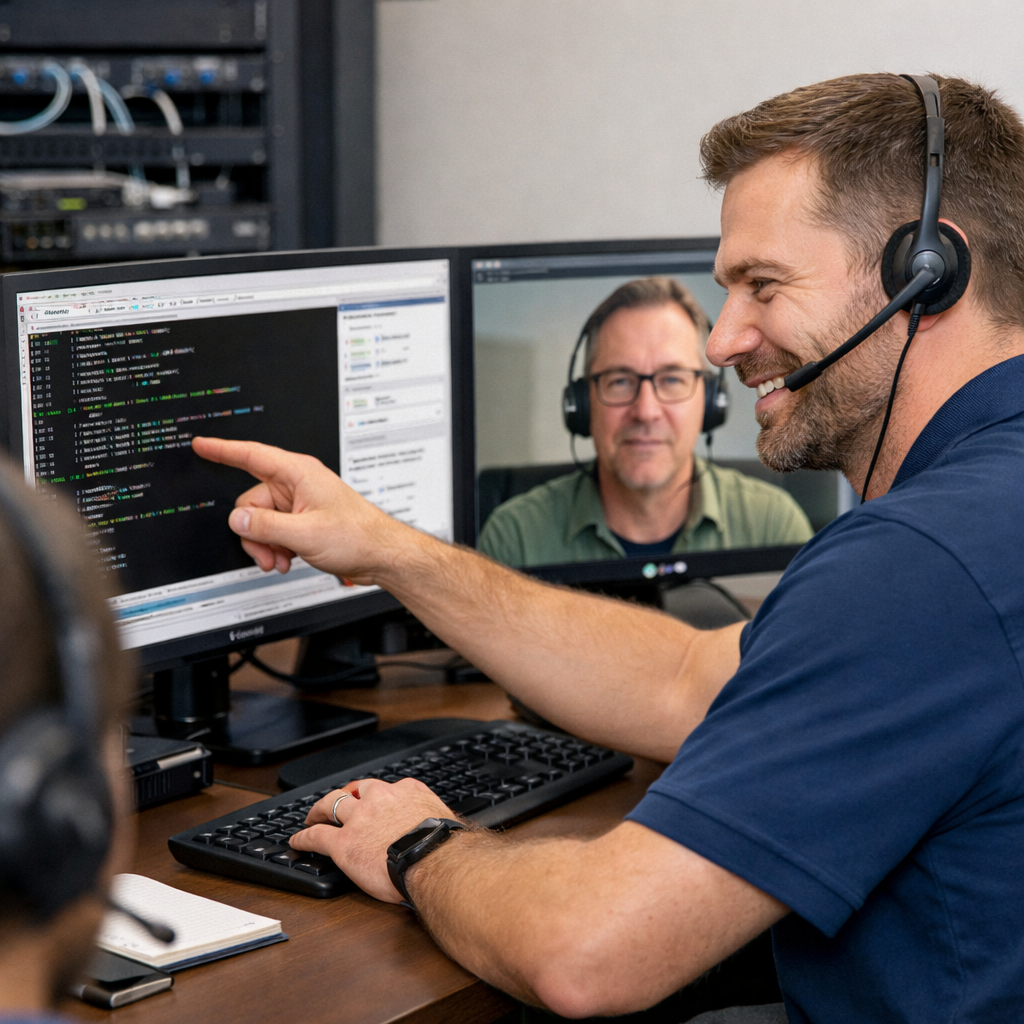
新手用户在首次启动 SecureCRT 时,可能遇到“Unable to create configuration directory”或提示无法写入 Global.ini 的错误。这多发生在开启了严格账户控制(UAC)的 Windows 系统或权限受控的 Enterprise 域环境中。排查时应检查 %APPDATA%\VanDyke\Config 目录的读写权限,避免将配置路径指定在受保护的系统根目录下。若涉及多用户共享终端,建议右键使用“管理员身份运行”完成初始化设置,或在安装阶段勾选为当前用户单独部署选项,保障会话参数与密钥文件能正常存盘。

SSH2 与 TLS 1.3 协议握手失败处理
截至 2026 年 09 月,最新版 SecureCRT 默认启用了基于 FIPS 140-2 标准的高强度加密策略,包含 AES-GCM 与 ChaCha20-Poly1305 等算法。当连接老旧交换机或特定 Linux 服务器时,可能触发“Key exchange failed”或“No matching cipher found”报错。故障排查时,需进入 Session Options 中的 SSH2 Key Exchange 页面,检查 Diffie-Hellman 组与加密算法列表。若远端设备仅支持旧版算法,可在保障网络隔离的前提下手动勾选兼容算法,或调整 Cipher 优先级以完成安全握手。

跨设备会话档案迁移与字符编码校正
设备更换或工作环境迁移时,可以通过导出会话目录一键完成配置同步。将原平台的 Sessions 文件夹提取并覆盖至新机器的配置路径后,新手常遇到终端中文显示乱码或命令提示符对齐错位的问题。此时需在 Global Options 或指定 Session 的 Terminal - Appearance 项中,将 Character Encoding(字符编码)从 Default 手动更改为 UTF-8,并勾选“Use unicode line-drawing characters”。若使用高分屏,还应同步开启 4K 硬件加速渲染,消除高 DPI 缩放下的字体模糊情况。
常见问题
安装 SecureCRT 9.5 时遇到系统弹窗提示安装包解析失败或签名无效,该如何处理?
此问题通常源于网络下载中断导致安装包不完整。请重新访问 /download.html 获取最新安装包,并核对 SHA-256 哈希值;同时检查 Windows 10/11 的 SmartScreen 拦截策略,确保操作系统已安装最新的系统组件更新。
迁移会话文件后,连接网络设备为何提示“Publickey authentication failed”无法登录?
该报错表明私钥文件路径丢失或权限不匹配。迁移配置后需检查 Session Options -> SSH2 -> Authentication 绑定的 Identity file 路径,重新指定本地正确的 .pub 或 .pem 私钥文件位置,并确认文件具备当前用户的读取权限。
在高分辨率屏幕下使用 SecureCRT,界面字体过于细小或发糊,如何配置?
可进入 Global Options -> Appearance 选项卡,开启全硬件加速渲染与 4K 高分屏优化支持。在 Terminal -> Appearance 中选择矢量中文字体(如 Consolas 与 微软雅黑组合),并将 DPI 动态缩放适配勾选为系统跟随即可改善。
总结
如需获取适用于 Windows、macOS 及 Linux 的 SecureCRT 9.5 官方安装包或了解更多进阶脚本排查技巧,请访问 /download.html 立即下载最新版并体验专业级远程连接服务。
相关阅读:SecureCRT 安装 常见问题与排查 202608使用技巧,SecureCRT 首次配置 下载与安装指南 202609 官方版部署全解