SecureCRT 新手用户 实测体验总结 202609

针对网络工程师与运维新手,本文基于截至2026年10月的最新版SecureCRT进行了深度的实测体验总结。内容涵盖多平台安装、首次SSH连接配置、旧设备会话迁移以及生产环境中的问题排查细节,助您快速掌握这款专业级终端模拟器的高效用法。
对于刚接触网络运维的新手来说,选择一款稳定且功能强大的终端模拟器至关重要。本文将围绕最新版SecureCRT展开全方位实测,从零基础安装到复杂的会话迁移,带您直观了解其在日常工作中的真实表现与核心价值。
初次接触与跨平台安装部署
在正式投入日常运维前,第一步是完成软件的下载与基础安装。访问官方下载中心获取当前稳定版安装包后,整个安装流程保持了极高的简洁度。实测发现,无论是在Windows 11还是macOS桌面环境中,安装程序均支持SHA-256校验,确保了安装包在传输过程中的完整性与安全性。对于新手而言,默认的安装选项已经能够满足绝大多数标准连接需求,无需进行过于繁琐的参数调整,即可快速开启图形化配置界面。

首次SSH连接与基础参数配置
首次建立远程连接是新用户最常遇到卡点的地方。在SecureCRT中,点击新建会话后需正确填写目标服务器的IP地址与端口号,并选择SSH2协议。在实际排查中,若遇到连接超时或密钥认证失败的问题,通常需要检查传输层安全设置。当前版本原生支持TLS 1.3、AES-GCM以及现代加密套件,确保了与核心网络节点通信的绝对隐私。建议新手在初次配置时开启会话日志记录功能,这在后续排查网络抖动或登录异常时能提供详尽的数据支撑。

多设备会话迁移与环境同步技巧
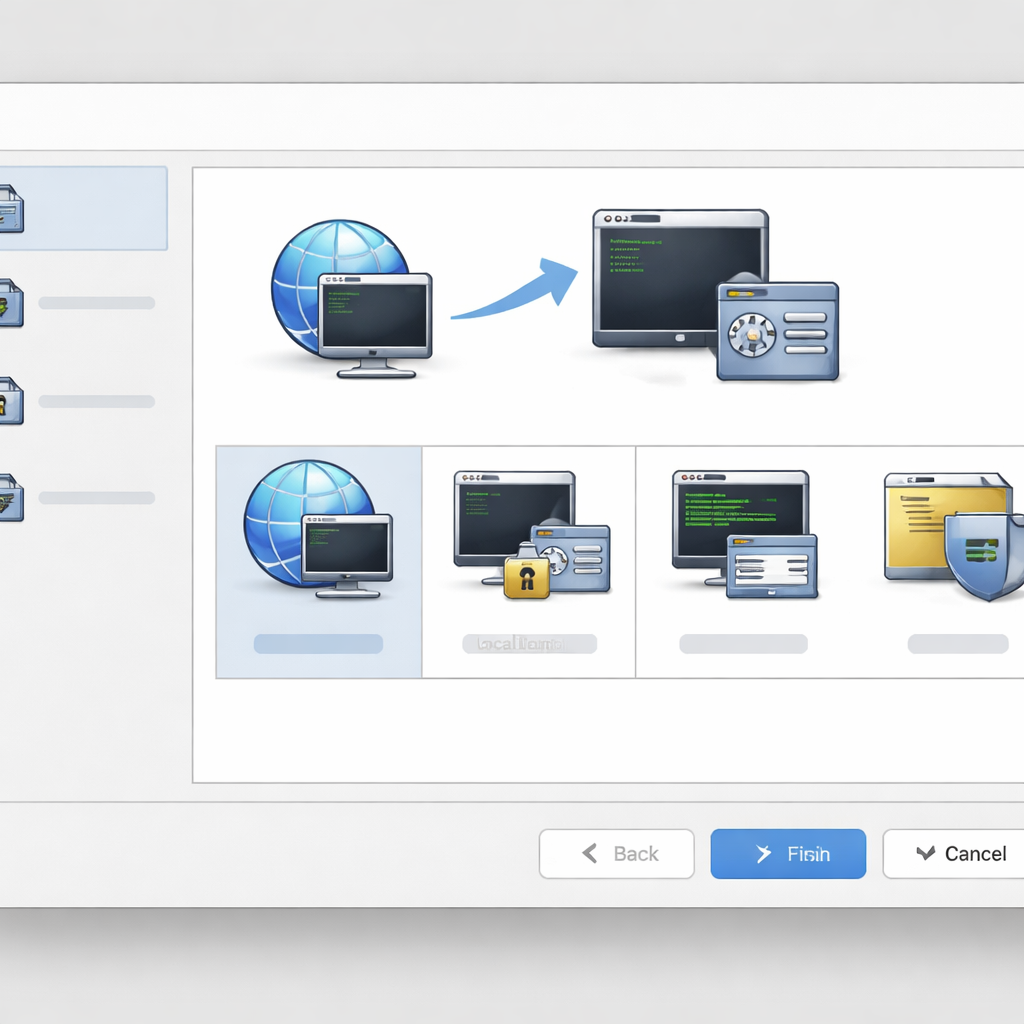
当运维人员需要管理数十台甚至上百台网络设备时,会话列表的迁移与备份便成了高频需求。在旧电脑更换或团队协作场景下,SecureCRT支持将会话文件夹(ConfigFolder)直接整体打包导出。实测表明,只需将特定目录下的配置文件复制到新设备的对应路径中,所有自定义的配色方案、快捷键映射以及保存的密码凭证均可无缝还原,极大地避免了重复录入设备信息的繁琐操作,显著提升了多环境切换的效率。
自动化脚本支持与日常运维提效
脱离单纯的手动敲击命令,利用自动化脚本是区分新手与资深工程师的分水岭。SecureCRT内置了对Python等脚本语言的深度支持,允许用户通过编写简短的脚本批量下发巡检指令或收集路由器的状态回显。在实际场景中,面对需要同时重启多台交换机接口或批量抓取日志的任务,运行预置的自动化脚本不仅能将原本需要数小时的工作压缩至几分钟内完成,还能有效避免因人工手动操作失误而引发的生产事故。
常见问题
初次使用SecureCRT连接远程服务器时,提示算法不匹配应该如何调整?
这通常是因为服务器端禁用了旧版加密算法,而本地客户端未同步更新。您可以在会话属性的‘连接’->‘SSH2’设置中,手动勾选或调整加密算法优先级,确保与目标设备支持的AES-GCM或现代密码套件保持一致。
如何将旧版本中保存的会话连接完美转移到当前最新版中?
您可以通过菜单栏的‘选项’->‘全局选项’找到配置文件夹的实际存储路径。将该文件夹完整复制并在新设备的目标路径下覆盖即可,这样可以保留所有的主机名、端口、登录凭据及个性化主题。
新手在运行Python自动化脚本时,报错提示找不到解释器该怎么处理?
请检查软件的脚本全局设置,确保SecureCRT已正确关联本地安装的Python运行环境路径。部分系统环境下,需要指定正确的Python版本路径才能正常调用内置API执行脚本。
总结
想要亲身体验这款专业级终端模拟器的强大功能?立即访问官方下载页面获取适用于您操作系统的最新版本,开启高效、安全的网络运维之旅。
相关阅读:SecureCRT 新手用户 实测体验总结 202609,SecureCRT 新手用户 实测体验总结 202609使用技巧,SecureCRT 首次配置 常见问题与排查 202610