SecureCRT 迁移 下载与安装指南 202610

SecureCRT 迁移 下载与安装指南 202610 专为网络工程师打造。本文为您详细解析截至2026年10月的最新版 SecureCRT 下载、跨设备会话配置迁移以及首次安装配置全流程,助您快速搭建高效稳固的 SSH/Telnet 远程管理环境。
对于网络工程师和系统管理员而言,高效的远程连接工具是日常运维的基石。伴随技术迭代,掌握 SecureCRT 的最新下载途径与跨设备迁移方法显得尤为关键。本文将聚焦于实际操作中的痛点,为您梳理从获取官方安装包到平滑迁移历史会话的完整路线。
官方下载与版本选择要点
在着手进行 SecureCRT 的安装前,首要任务是从安全可靠的渠道获取安装包。建议直接访问 SecureCRT Hub 官方下载中心(/download.html),这里提供涵盖 Windows、macOS 及 Linux 等主流桌面操作系统的最新官方版本。以当前主流的 Windows 10/11 及 Server 2026 环境为例,下载时务必核对页面的 SHA-256 校验码,防止安装包在传输过程中受损或被篡改。对于有特定语言习惯的工程师,亦可参考 /chinese_version.html 获取对应版本,确保在支持 SSH2、TLS 1.3 等加密标准的同时,享受符合日常习惯的交互界面。
全新环境下的安装与基础配置
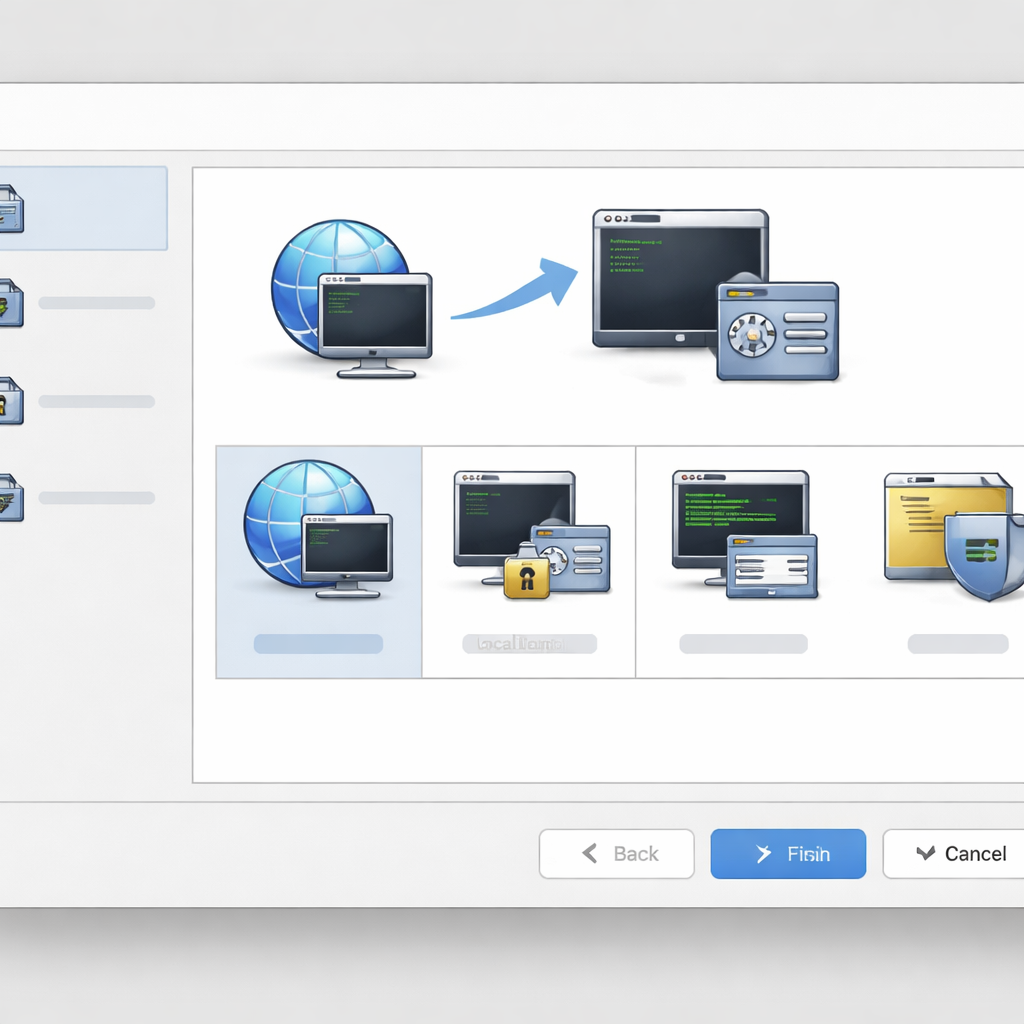
获取到符合系统架构的安装程序后,双击运行向导即可进入安装界面。新手用户在初次配置时,建议采用默认路径或自定义的高效工作目录。安装完成后,首次启动需要对全局选项进行初始化设定。例如,在会话选项中启用全硬件加速渲染以优化 4K 显示效果,同时配置好支持 AES-GCM 或 ChaCha20-Poly1305 的传输层安全参数。在处理大规模设备连接时,建议预先规划好文件夹目录树,将核心路由器、交换机及 Linux 服务器节点分类归纳,为后续的日常运维和脚本自动化奠定清晰的结构基础。

旧设备到新主机的会话与密码迁移方案
在更换工作电脑或升级操作系统时,会话配置和连接凭证的迁移是高频痛点。SecureCRT 的核心配置数据通常存放在指定的数据目录下,包含 Global.ini 文件以及 Sessions 文件夹。正确的迁移步骤是:首先在旧设备上导出完整的配置文件夹,若涉及加密密码,需确保在导出时记住或正确应用配置密码(Configuration Passphrase)。接着,在新设备上完成 SecureCRT 的安装后,将旧配置文件整体覆盖至新版的数据存储路径。启动软件后若遇个别 SSH 密钥指纹变更提示,可通过核对主机名与公钥指纹进行安全确认,从而实现无缝衔接。
常见升级报错与连接故障排查
在执行版本更新或跨版本迁移过程中,部分用户可能会遇到旧版脚本不兼容或特定加密算法握手失败的问题。排查此类故障时,首要检查 Python 自动化脚本的运行环境依赖是否匹配当前版本。若在连接某些老旧网络设备时提示协议不支持,可在 SecureCRT 的会话属性中手动调整密钥交换算法(KEX)和密码套件勾选顺序,放宽对特定旧版算法的兼容。此外,定期利用软件内置的日志记录功能捕获会话建立过程中的调试信息,能够帮助工程师在面对复杂的网络防火墙阻断或认证超时故障时,实现秒级定位并精准修复。
常见问题
更换电脑后,如何完整保留原有的会话目录和连接密码?
您需要找到旧设备的 SecureCRT 配置文件夹(通常包含 Sessions 目录与 Global.ini),将其完整复制并覆盖至新安装目录对应位置。若设置了配置密码,迁移时需输入相同的密码以正确解密存储的凭证。
下载安装包时提示 SHA-256 校验不一致该如何处理?
校验不一致说明下载的文件可能不完整或遭到了损坏。请前往官方下载中心重新下载,并确保网络环境稳定,避免使用未经校验的第三方分发链接。
新版 SecureCRT 无法连接某些配置较低的旧设备怎么办?
这通常是因为新版本默认禁用了部分过时的弱加密算法。您可以在对应会话的属性设置中,进入 SSH2 类别,手动勾选兼容的旧版密钥交换与加密算法即可恢复连接。
总结
准备好升级您的远程运维体验了吗?立即访问 SecureCRT 官方下载中心获取最新安装包,开启安全、高效的终端管理之旅!
相关阅读:SecureCRT 迁移 下载与安装指南 202610,SecureCRT 迁移 下载与安装指南 202610使用技巧,SecureCRT 202641 周效率实践清单