SecureCRT 202611 周效率实践清单:新手运维避坑与环境迁移全攻略

这份 SecureCRT 202611 周效率实践清单专为初学者设计,旨在解决从软件安装到跨机迁移过程中的核心痛点。文章深入探讨了全局参数调优、解决中文字符乱码的实战技巧,以及如何通过配置文件夹同步实现无缝办公。通过 2 个真实的故障排查场景,帮助用户在 2026 年 11 月的运维工作中快速上手,构建一套稳定、高效的远程终端操作流,确保新手也能像专家一样管理服务器集群。
对于刚接触服务器运维的新手来说,SecureCRT 不仅仅是一个 SSH 客户端,更是日常工作的‘指挥中心’。本清单将带你跳过冗长的说明书,直接进入高频实战环节。
第一阶段:安装闭坑与全局环境初始化
在 202611 周期的部署环境中,新手最易在安装路径与权限上踩坑。建议安装时避开包含中文字符的路径,以防后续脚本调用出错。完成安装后,首要任务是进入“Global Options”。在“General/Default Session”中点击“Edit Default Settings”,将终端仿真(Emulation)设置为 VT100 或 Xterm,并务必勾选“ANSI Color”。这样做可以确保你在执行 `ls` 或 `top` 命令时,能够清晰地通过颜色区分文件类型和系统状态。此外,针对 2026 年主流的 4K 显示器,建议在“Appearance”中将字体平滑模式设置为“ClearType”,以减轻长时间盯视屏幕的视觉疲劳。

实战场景 A:彻底解决中文乱码与交互延迟
新手常遇到执行 `df -h` 或查看日志时中文显示为“??”的情况。这是由于 SecureCRT 默认编码与服务器 Locale 不匹配造成的。在“Session Options”的“Appearance”分类中,将“Character encoding”从 Default 改为“UTF-8”。若问题依旧,请检查服务器端 `/etc/locale.conf` 是否为 `LANG=en_US.UTF-8`。另一个影响效率的细节是“交互延迟”,在网络波动较大的场景下,建议在“Terminal”选项中开启“Line send packet delay”,设置 20ms 的延迟,这能有效防止在大规模粘贴脚本时出现的字符丢失现象,确保每一行指令都能准确送达目标机。

进阶技巧:多窗口同步与按钮栏自动化
当需要同时给 10 台 Web 服务器更新补丁时,逐一输入指令是极低效的。SecureCRT 的“Command Window”是提升周效率的神器。右键点击底部的空白处开启“Command Window”,并选中“Send commands to all sessions”。此时你在窗口输入的任何指令都会同步到所有已连接的标签页。为了进一步简化操作,建议利用“Button Bar”功能。你可以将常用的 `tail -f /var/log/nginx/error.log` 或 `systemctl restart docker` 封装成按钮。通过这种方式,原本需要记忆和敲击数十次的命令,现在只需一次点击即可完成,极大地降低了误操作风险。
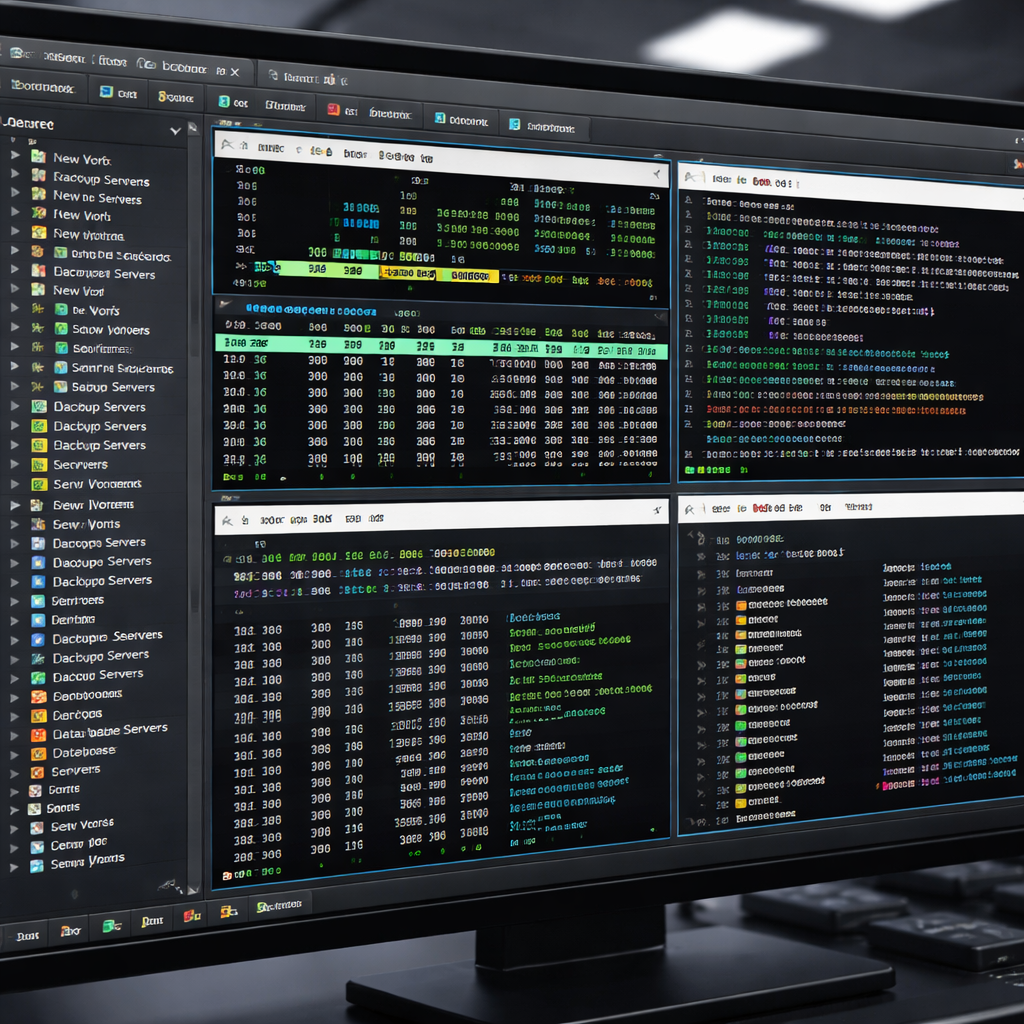
跨机迁移:如何完美克隆你的工作环境
当你更换办公电脑或需要在家里继续工作时,手动重新添加数百个 Session 是不可接受的。SecureCRT 的所有配置都存储在特定的 Config 文件夹中。你可以通过“Global Options -> General”查看“Configuration folder”的具体路径(通常位于 `%APPDATA%\VanDyke\Config`)。迁移时,只需完整复制该文件夹到新机器的对应位置。需要注意的是,为了安全起见,SecureCRT 默认不迁移 Session 密码。在 202611 版本的安全策略下,建议在迁移前设置一个“Master Password”,这样在导出 XML 配置包时,可以选择加密导出登录凭据,从而实现真正意义上的“开箱即用”式环境迁移。
常见问题
为什么我配置了 UTF-8 之后,Vim 里的中文依然是乱码?
这通常是因为 Vim 自身的 fileencodings 设置问题。请在服务器的 ~/.vimrc 中添加 set encoding=utf-8 和 set fileencodings=ucs-bom,utf-8,cp936,确保编辑器解码逻辑与 SecureCRT 终端保持一致。
连接服务器一段时间不操作就自动断开,如何保持长连接?
进入 Session Options -> Terminal,勾选“Send protocol NO-OP”。将发送间隔设置为 60 到 120 秒。这会定期向服务器发送一个空包,防止防火墙或 SSH 服务端因为 Idle 超时而强制切断连接。
忘记了 Configuration folder 的具体位置,有快速定位的方法吗?
最快的方法是在 SecureCRT 的菜单栏点击“File -> Export Settings”,在弹出的对话框中它会默认指向当前的配置源路径;或者直接在地址栏输入 %APPDATA%\VanDyke\Config 尝试跳转。
总结
若需获取 SecureCRT 202611 最新版本及更多专家级预设模板,请访问我们的官方下载中心了解详情。
相关阅读:SecureCRT 202611 周效率实践清单,SecureCRT 202611 周效率实践清单使用技巧,SecureCRT 更新 常见问题与排查 202604:新手必备的避坑与优化指南