官方发布:SecureCRT 202612 周效率实践清单与新手避坑指南

刚接触 SecureCRT 的新手往往会在环境配置和服务器连接上耗费大量时间。这份专为新手打造的 SecureCRT 202612 周效率实践清单,直接跳过枯燥的理论,从安装报错排查、跨设备会话迁移到防止 SSH 自动断开,提供一套开箱即用的实战参数。无论你是首次部署还是进行版本更新,都能通过本清单快速建立稳定的远程运维环境。
拿到一款专业的终端模拟器,第一步绝不是盲目点击连接。为了让新手在最短时间内建立标准化的运维工作流,我们整理了这份 SecureCRT 202612 周效率实践清单。它不讲废话,只聚焦你当下最急需解决的安装卡点与初始配置难题。
首次配置:精准斩断中文乱码与显示错位
很多新手在首次连接 Linux 服务器时,敲入 ls -l 或查看日志,满屏都是问号或乱码。这并非软件缺陷,而是默认字符集不匹配导致。实践清单的第一步,就是标准化你的显示参数。请依次点击菜单栏的 Options -> Session Options -> Terminal -> Appearance。在右侧面板中,将 Character encoding 强制更改为 UTF-8,同时建议将字体设置为 Consolas 或 Courier New,大小调整为 11pt。若遇到光标错位问题,需在 Emulation 选项卡中将终端类型从默认的 VT100 切换为 Xterm,并勾选 ANSI Color。这套组合拳能解决 95% 以上的初始显示异常。

跨机迁移:一秒克隆数百个会话配置
当你需要更换办公电脑,或者将配置同步给团队新人时,逐一手动重新添加 IP 和端口是极度低效的。SecureCRT 的核心配置数据其实都集中在一个物理文件夹中。按下 Ctrl+Shift+G 打开 Global Options,在常规设置中找到 Configuration Paths。这里显示的就是你当前所有会话(Sessions)、配色方案和快捷键的存储路径(通常位于 AppData\Roaming\VanDyke\Config)。你只需将整个 Config 文件夹打包拷贝至新电脑的相同路径下,重启软件即可无缝恢复所有树状目录结构。注意:出于安全机制,保存的 SSH 密码不会随文件夹直接迁移,首次连接需重新输入。

稳定连接:彻底告别 SSH 假死与频繁掉线
新手常遇到的另一个崩溃场景是:去倒杯水回来,终端界面就卡住不动了,敲击键盘毫无反应,只能强制关闭重连。这是因为防火墙或路由器会自动切断长时间无数据传输的 TCP 连接。在本次效率实践清单中,我们强烈建议开启防空闲机制。进入 Session Options -> Terminal,找到 Anti-idle 模块。勾选 Send protocol NO-OP,并将时间间隔设置为 60 秒。这意味着 SecureCRT 每分钟会在底层向服务器发送一个不可见的保活数据包,彻底解决因网络策略导致的 SSH 假死断连问题,让你的长耗时编译任务安全执行。
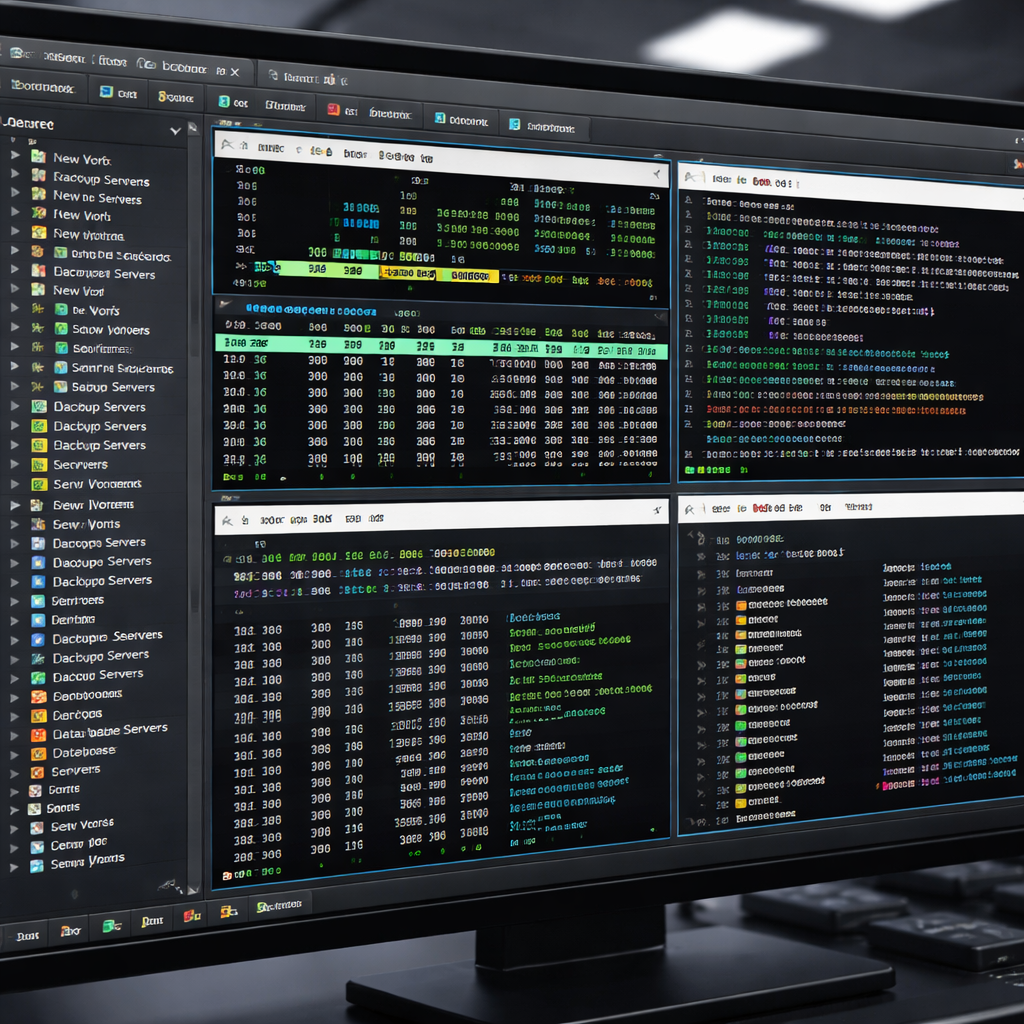
版本更新:平滑升级至 9.x 系列的注意事项
保持软件处于最新状态是获取安全补丁的关键。在从旧版本升级到 SecureCRT 9.4 或更高版本时,直接覆盖安装通常是安全的,但新手务必注意备份。由于 9.x 版本引入了更严格的加密算法(如默认弃用部分老旧的 RSA 密钥交换),更新后连接极旧的 CentOS 6 服务器可能会报 Key exchange failed 错误。遇到此情况,切勿回退版本,而是进入 Session Options -> SSH2 -> Key Exchange,手动勾选兼容旧版算法(如 diffie-hellman-group14-sha1),即可在享受新版特性的同时,完美兼容遗留资产。
常见问题
为什么我按照网上的教程修改了全局字体,但之前保存的旧服务器连接还是原来的丑陋字体?
因为 SecureCRT 的“全局选项(Global Options)”只对新建的会话生效。对于已经存在的旧会话,你需要打开 Session Options 单独修改,或者在会话管理器中多选所有旧连接,右键点击 Properties 进行批量覆盖修改。
尝试连接内网机器时,一直提示 Connection timed out,但用 Windows 自带的 cmd 却能 ping 通?
Ping 通只代表 ICMP 协议可达,不代表 SSH 服务可用。请检查目标服务器的 22 端口是否已在防火墙放行,或者在 SecureCRT 的连接设置中,确认是否误将协议选成了 Telnet 而非 SSH2。
每次打开软件都会弹出一个 Default Session 的提示框,如何让它彻底闭嘴?
这是因为你修改了默认会话配置但未勾选不再提示。只需在弹窗出现时,勾选左下角的 Do not show this dialog again,然后点击确定。如果想重置,可以在 Global Options -> General -> Default Session 中重新定义你的基础模板。
总结
准备好将这些技巧应用到实际工作中了吗?立即访问 SecureCRT 官方页面下载最新版本,开启你的高效运维之旅。
相关阅读:SecureCRT 202612 周效率实践清单使用技巧,SecureCRT 202610 周效率实践清单:新手必看的配置与跨端迁移实操手册