SecureCRT使用教程:从零开始配置SSH连接与会话迁移指南
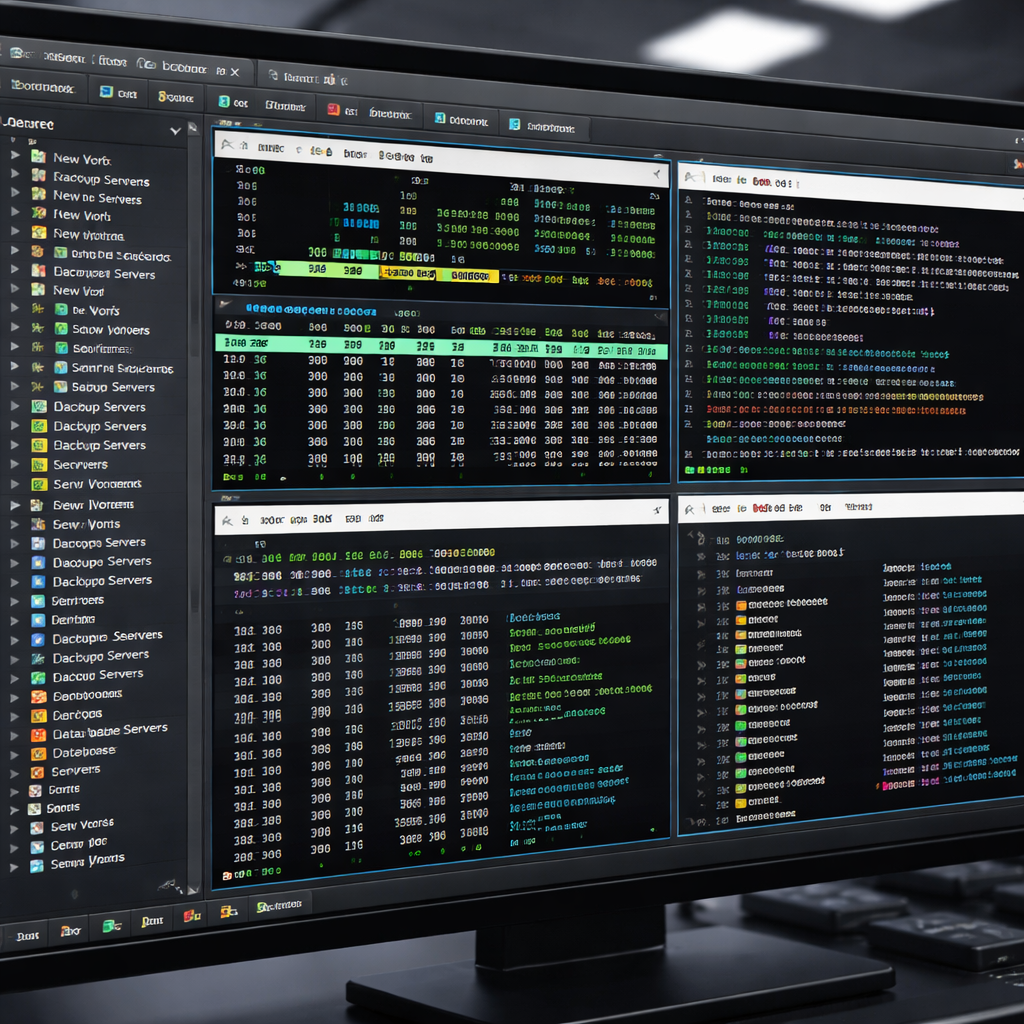
掌握高效的远程终端管理是运维人员的必修课。本篇SecureCRT使用教程专为新手打造,跳过繁琐的理论,直接切入安装配置、首次SSH连接建立、以及多设备间的会话数据迁移等核心操作。无论你是刚接触Linux服务器管理,还是需要进行跨版本更新,都能通过本文快速上手,告别乱码与连接超时,建立稳定安全的远程工作流。
面对数十台甚至上百台服务器,如何高效地进行批量管理和安全连接?对于刚接触运维或开发的工程师而言,选择并用好一款专业的终端仿真程序至关重要。本文将直接带你进入实战环节,拆解SecureCRT的核心配置与排查流程。
首次安装与基础环境准备
获取正版软件是保障终端安全的第一步。建议前往官方下载站点获取SecureCRT 9.3或更高版本,新版本在算法支持(如rsa-sha2-256)和UI适配上更加完善。双击安装包后,按照向导默认设置即可完成安装。首次启动时,系统会提示指定配置文件夹(Configuration folder),强烈建议将其修改为非C盘的同步盘目录(如 D:\SecureCRT_Config),这不仅能避免系统重装导致的数据丢失,也为后续的多设备配置同步打下基础。

建立第一个SSH2连接与防乱码设置
点击左上角Quick Connect图标,协议选择SSH2,在Hostname输入服务器公网IP,输入Username后点击连接。新手最常遇到的痛点是“中文乱码”和“退格键失效”。排查细节如下:右键当前会话选择Session Options,进入Terminal -> Appearance,将Character encoding强制改为UTF-8。接着进入Terminal -> Emulation,将Terminal类型设为Xterm并勾选ANSI Color,这样既能解决乱码,又能让Vim等编辑器显示标准语法高亮。

跨设备会话迁移与备份策略
当你需要更换电脑或在公司与家里同步配置时,无需逐一重新添加服务器IP和密码。SecureCRT的会话数据均以.ini文件形式存储在全局配置目录中。操作步骤:在旧电脑点击菜单栏Options -> Global Options -> General -> Configuration Paths,找到当前路径并打包整个文件夹。将压缩包拷贝至新电脑,在新版SecureCRT中将配置路径指向解压后的文件夹并重启软件。所有保存的Sessions、配色方案甚至登录脚本都会完美平移,极大节省环境重建时间。
应对连接频繁断开的保活机制
在实际网络环境中,如果长时间未敲击键盘,防火墙或NAT设备通常会主动切断TCP连接,导致终端出现Connection closed by remote host的报错。为了解决这个高频问题,我们需要配置心跳保活机制。进入Options -> Global Options -> Default Session -> Edit Default Settings,导航至Terminal,勾选Send protocol NO-OP,并将间隔时间设置为60秒。保存并应用到所有会话后,SecureCRT会在后台定期向服务器发送空包,彻底解决因发呆导致的连接假死问题。
常见问题
升级到9.x版本后,为什么突然连不上旧版CentOS 6服务器了?
这是因为新版本出于安全考虑,默认禁用了老旧的加密算法(如ssh-rsa和diffie-hellman-group1-sha1)。解决方法是进入Session Options -> SSH2 -> Key exchange和MAC,手动勾选这些被弃用的旧算法即可恢复连接。
每次打开软件都要重新输入密码,如何实现公钥免密登录?
在菜单栏Tools中选择Create Public Key,生成RSA密钥对。将生成的.pub公钥文件内容追加到目标服务器的~/.ssh/authorized_keys文件中。然后在会话属性的SSH2认证方式里,将PublicKey优先级调到最高并指定私钥路径。
局域网内有多台内网机器,SecureCRT可以配置跳板机直连吗?
完全可以。在新建内网机器的会话属性时,进入SSH2选项卡,找到Firewall下拉菜单,选择Select Session...,然后选中你已经配置好的跳板机(堡垒机)会话。这样双击内网节点时,软件会自动先连跳板机再建立目标隧道。
总结
准备好提升您的服务器管理效率了吗?立即访问官方下载中心获取最新版SecureCRT,体验企业级终端仿真的稳定与便捷。
相关阅读:SecureCRT使用教程,SecureCRT使用教程使用技巧,零基础网管必看:SecureCRT 202610