SecureCRT 面向新手用户的使用技巧 202603:实战配置与无损迁移手册

掌握一款专业的终端模拟器是IT运维与开发的第一步。本文专为刚接触命令行的初学者打造,全面梳理 SecureCRT 面向新手用户的使用技巧 202603 核心要点。从软件的首次安装、SSH连接的标准化配置,到跨设备的无损数据迁移,我们将跳过繁琐的理论,直接切入真实工作场景。通过解析中文乱码、退格键失效等高频报错,帮助你避开新手期常见的各种坑,快速建立起属于自己的高效运维工作台。
面对黑乎乎的命令行窗口和复杂的英文设置界面,很多刚接触 SecureCRT 的新手往往会感到无从下手。如何快速建立第一个稳定的SSH连接?怎样把旧电脑的几十个服务器配置无损转移到新设备?本指南将带你直击痛点,用最直接的步骤完成从入门到熟练的跨越。
首次连接避坑:彻底解决中文乱码与显示异常
新手在完成 SecureCRT 安装并首次连接 Linux 服务器时,最常遇到的挫折就是“中文变问号”或日志输出排版错乱。这并非服务器故障,而是终端字符集未对齐导致。在 202603 的更新环境下,默认配置可能无法完美适配所有国内云主机。排查与解决步骤非常明确:右键点击你的会话名称,选择“Session Options”(会话选项)。在左侧导航栏展开“Terminal”并点击“Appearance”(外观)。在右侧的“Character encoding”下拉菜单中,将默认的“Default”强制修改为“UTF-8”。同时,建议将“Normal font”设置为 Consolas 或 Courier New 等等宽字体,字号调整为 11pt 或 12pt。点击“OK”保存后,断开并重新连接,通过输入 date 命令或查看中文日志,你将看到清晰规整的输出界面,彻底告别乱码困扰。

拒绝重复敲击:利用会话管理器实现多窗口联动
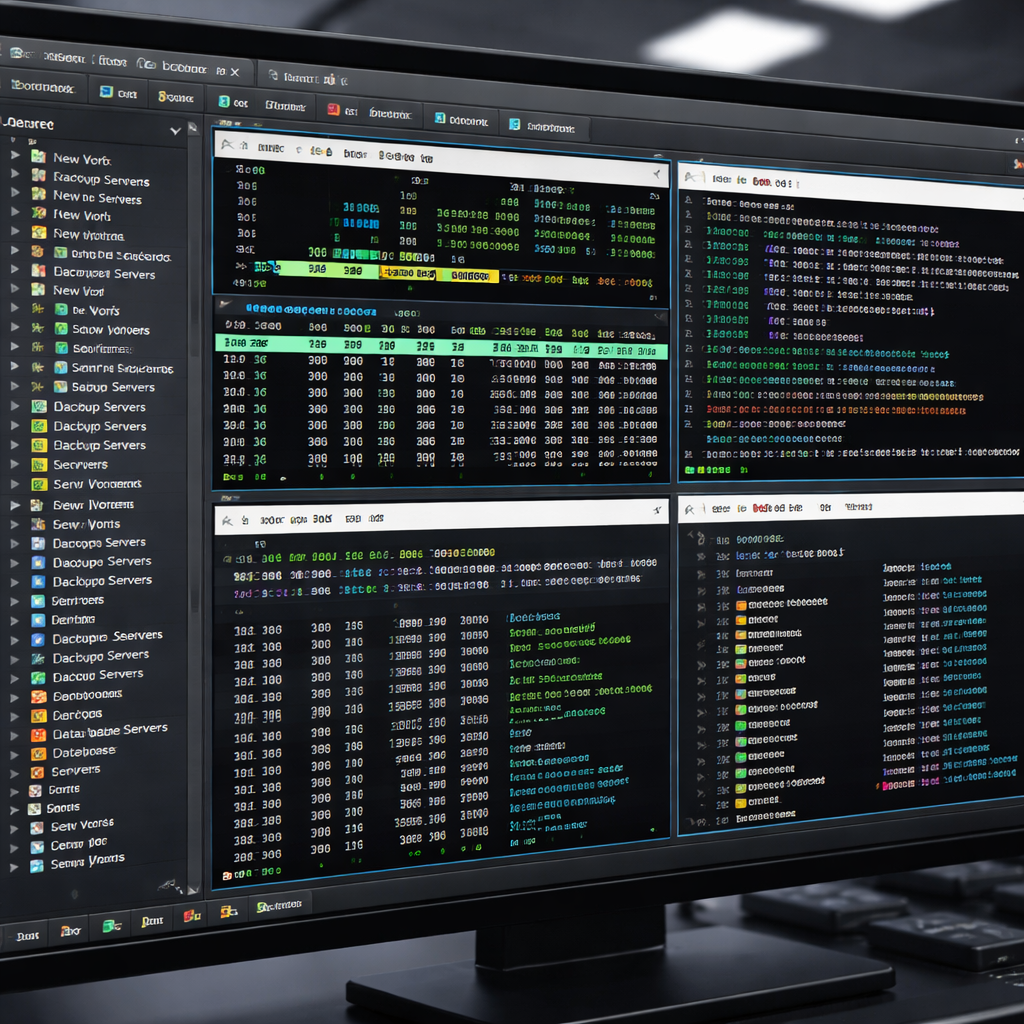
当你的工作涉及同时维护 Web 服务器、数据库服务器和缓存服务器时,逐个窗口输入相同的检查命令(如 top 或 df -h)极其低效。SecureCRT 为新手提供了强大的批量操作能力,但很多人并未开启。首先,利用左侧的“Session Manager”(会话管理器)创建文件夹,将同一项目的不同服务器归类存放,支持一键连接整个文件夹内的所有节点。连接成功后,在顶部菜单栏点击“View”,勾选“Command (Chat) Window”。此时软件底部会弹出一个输入框。右键点击该输入框的空白处,勾选“Send Chat to All Sessions”。现在,你在这个底部窗口中输入的任何一条指令,按下回车后都会同步发送到当前打开的所有服务器标签页中。这一技巧在进行批量巡检或同步修改配置文件时,能为你节省大量重复劳动时间。

应对老旧设备:加密算法报错的快速排查指南
在企业内网环境中,新手经常需要连接一些服役多年的老旧交换机或路由器。在使用最新 202603 版本的 SecureCRT 进行连接时,极易弹出“Key exchange failed”或“No compatible cipher”的致命报错,导致连接直接被阻断。这是因为新版本出于安全合规考虑,默认禁用了 diffie-hellman-group1-sha1 等已被证实存在漏洞的旧版密钥交换算法。遇到此问题无需降级软件版本,只需针对该特定设备进行降级兼容配置。打开该会话的“Session Options”,在左侧依次展开“Connection” -> “SSH2”。点击右侧的“Advanced”按钮,在弹出的“Key exchange”或“Ciphers”列表中,向下滚动并手动勾选那些被置灰或未选中的旧算法(如 aes128-cbc 或 3des-cbc)。将这些旧算法通过右侧的“Up”按钮移至列表顶部,保存后即可顺利登入老旧设备。
换机不发愁:配置文件的标准化备份与无损迁移
随着时间推移,你的 SecureCRT 中会积累大量重要的服务器IP、端口及登录凭证。当面临更换办公电脑或系统重装时,如何确保这些数据不丢失?新手常犯的错误是直接去安装目录下拷贝文件,这往往导致密码失效或配置损坏。正确的迁移策略应分为两步。如果你只需要迁移基础配置,可以在顶部菜单栏点击“Options” -> “Global Options”,在“General”选项卡下找到“Configuration folder”路径。将该路径下的所有文件打包复制到新电脑的同名路径下即可。但如果你希望完整保留所有保存的密码,必须使用内置的导出工具:点击“Tools” -> “Export Settings”,勾选所有选项并生成一个 XML 备份文件。在新电脑上安装好 202603 版本后,通过“Tools” -> “Import Settings”导入该 XML 文件。这样不仅能恢复目录结构,还能完美继承所有加密凭证。
常见问题
刚装好连上服务器,输入命令时退格键变成“^H”怎么彻底解决?
这是终端仿真类型不匹配导致的典型问题。进入“Session Options” -> “Terminal” -> “Emulation”,将“Terminal”下拉框选为“Linux”或“Xterm”。接着进入“Mapped Keys”选项卡,勾选“Backspace sends delete”或“Delete sends backspace”(视具体服务器而定),保存后即可恢复正常的退格删除功能。
为什么我设置了全局字体大小,但之前保存的旧会话字体还是没变?
SecureCRT 的配置分为“全局选项”和“会话选项”。全局选项的修改默认只对新建的会话生效。要批量修改已有会话,需打开“Session Manager”,按住 Shift 键全选所有会话,右键选择“Properties”。此时弹出的设置窗口会提示批量修改,在这里调整“Appearance”中的字体,即可一次性覆盖所有旧配置。
每次连接服务器都要手动输入密码,如何设置安全的自动登录?
强烈建议新手使用 SSH Key 认证而非明文密码保存。在“Tools” -> “Create Public Key”中生成一对 RSA 密钥(推荐 2048 位以上)。将生成的公钥(.pub文件)内容追加到服务器的 ~/.ssh/authorized_keys 文件中。然后在会话的“SSH2”设置里,将“Authentication”列表中的“PublicKey”移到最顶端并选中你的私钥文件,即可实现安全且无感的免密登录。
总结
掌握这些实战技巧,你已经具备了驾驭复杂终端环境的能力。想要体验更流畅的多窗口管理和更安全的连接协议?立即访问官方下载页面,获取 SecureCRT 最新版本,开启你的高效运维之旅!
相关阅读:SecureCRT 面向新手用户的使用技巧 202603,SecureCRT 面向新手用户的使用技巧 202603使用技巧,SecureCRT配置SSH连接:从零开始的保姆级教程与常见报错排查