SecureCRT 更新 常见问题与排查 202608:新手升级与故障定位指南

针对 2026 年 08 月及后续版本的 SecureCRT 更新过程,本文深入剖析新手用户在软件升级、配置迁移与网络连接中遇到的典型异常。结合截至 2026 年 09 月最新的 9.5.x 稳定版特性,系统整理了 SHA-256 校验失败、SSH2 算法不匹配以及 Windows 11/Server 2026 环境下的会话迁移排查步骤,帮助工程师高效完成客户端加固。
在网络运维与终端管理中,保持 SecureCRT 处于最新稳定状态是确保传输层安全与会话稳定的重要基础。很多新手用户在执行 SecureCRT 更新 常见问题与排查 202608 相关操作时,常面临安装包校验失败、旧版配置文件无法导入或 SSH2 加密握手异常等困扰。本文整理了实用的故障定位方法,助你快速完成跨平台更新部署。
安装包下载卡顿与 SHA-256 校验失败处理
新手用户在尝试从旧版升级至 SecureCRT 9.5.x 稳定版时,最容易在安装准备阶段遇到问题。部分用户在 Windows 11 或 Server 2026 系统中运行安装程序时,可能遇到系统安全策略拦截或“文件损坏”的错误提示。这通常是因为下载中断导致安装包哈希值不匹配。正确的排查方法是:首先进入官方下载中心 `/download.html` 重新获取对应平台的二进制安装包;随后在终端中使用 PowerShell 执行 `Get-FileHash -Algorithm SHA256 SecureCRT_Installer.exe` 命令。将输出的摘要字符串与官方发布的 SHA-256 散列值进行比对。若一致仍无法安装,需检查系统的 SmartScreen 防护规则,确保安装程序拥有合法的系统写入权限。

旧版本会话目录迁移与中文乱码修复
覆盖更新或跨机器迁移 SecureCRT 时,新手经常遇到保存的网络节点丢失或连接后命令行输出中文字符乱码的现象。处理此类问题,关键在于正确定位和配置 Session 文件夹。在更新完成后,打开客户端并依次点击“全局选项 (Global Options) -> 选项配置文件夹 (Configuration Folder)”。确认该路径指向原有的 Sessions 目录。若出现中文乱码,不要盲目重装软件,只需进入“会话选项 (Session Options) -> 外观 (Appearance)”,将字符编码(Character Encoding)由默认的 Default 手动调整为 UTF-8,并勾选全硬件加速渲染模式,即可恢复正常的全球字符显示与 4K 渲染显示效果。
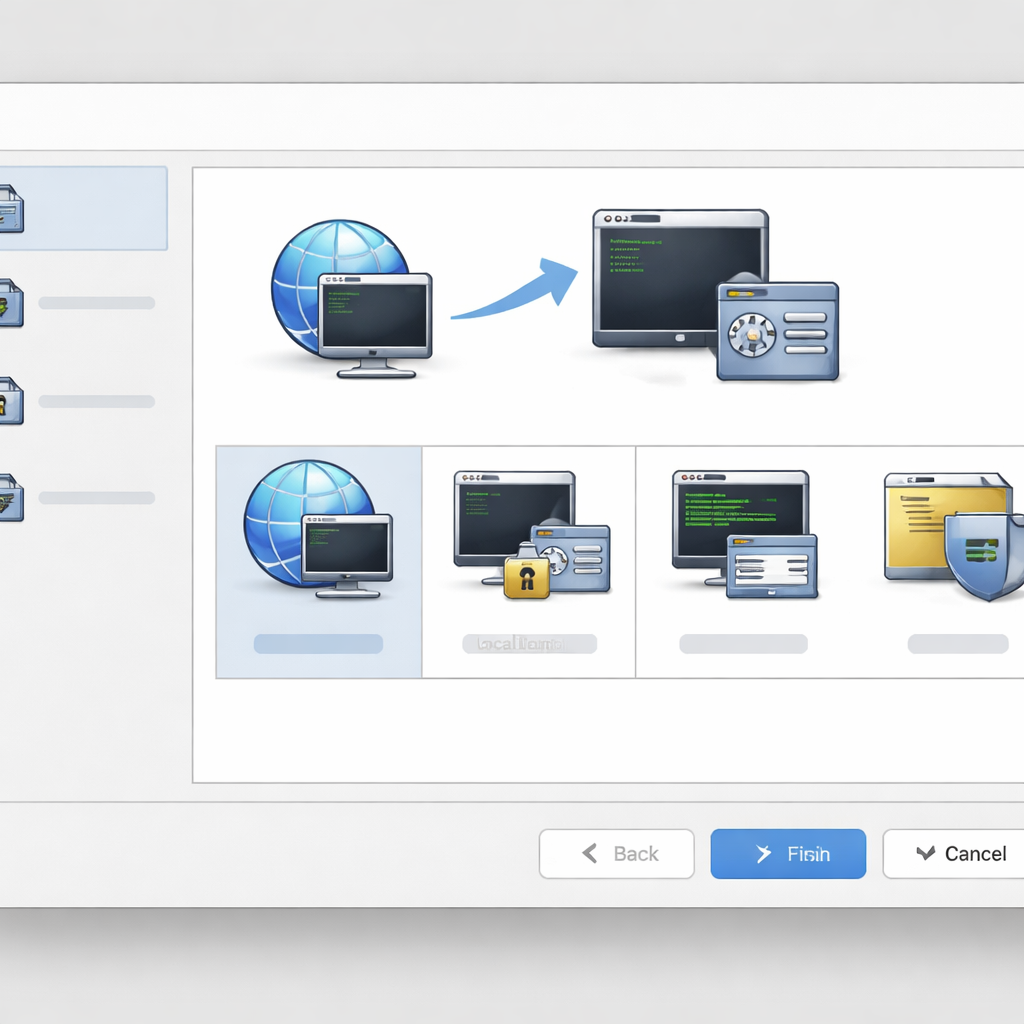
SSH2 算法不匹配与 TLS 1.3 加密握手排查
当服务端完成了安全加固,而 SecureCRT 刚升级到 9.5.x 客户端时,连接远端设备可能会抛出“Key exchange failed”或“No matching cipher”报错。这是由于新版 SecureCRT 默认强化了 FIPS 140-2 合规标准并废弃了过时的弱加密算法。排查此故障时,请右键点击异常会话进入设置,在“连接 -> SSH2”页面中检查密钥交换算法(Key Exchange Algorithms)和对称加密矩阵。确保勾选了 AES-GCM 和 ChaCha20-Poly1305 等高强度算法。若目标设备较老,可临时勾选兼容性加密选项,或在传输层开启 TLS 1.3 通信协议支持,以恢复稳固的加密链路。

Python 自动化脚本运行环境异常修复
SecureCRT Hub 提供了强大的自动化脚本支持,但许多初学者在软件升级后发现原本运行正常的 Python 批量巡检脚本提示“Script engine failed to initialize”或 API 找不到路径。这通常是由于更新过程重置了内置 Python 解释器的环境变量绑定。解决方法是:首先检查脚本文件头部声明,确保包含 `# $language = "Python"` 和 `# $interface = "1.0"` 的标准化头部指令;其次,检查全局首选项中的 Script 引擎路径配置是否指向系统当前有效的 Python 动态库。重新指定路径并重启客户端后,即可恢复自动化任务的正常调度。
常见问题
升级到 9.5.x 稳定版后,保存的节点密码全部失效需要重新输入,该如何恢复?
这通常是因为新版的安全机制启用了更严格的凭据加密。请检查“全局选项”中的安全存储路径是否正确重定向,或确认在升级前是否启用了主口令(Master Passphrase)。若设置了主口令,需在首次启动新版时输入原主口令解密凭据库;若配置文件未损坏,重新关联正确的配置路径即可自动恢复。
在 Windows Server 2026 系统中更新 SecureCRT 时,提示“安装程序缺少签名”怎么解决?
请务必通过官方下载入口 `/download.html` 获取带有最新数字签名的安装包。运行前可通过右键属性查看“数字签名”页签是否有效。若系统出于高安全等级防范拦截了安装,可通过管理员权限的命令行手动运行安装程序,或更新系统根证书库后重新尝试。
SecureCRT 更新后,高分屏 4K 渲染下界面字体过小或排版错乱如何快速调整?
进入“全局选项 > 外观”,取消勾选旧版 DPI 兼容模式,开启系统默认的全硬件加速渲染功能。同时将终端字体设置为支持矢量缩放的字体(如 Consolas 或 Fira Code),设置完成后重启软件即可实现高清无缝适配。
总结
如需获取截至 2026 年 09 月最新的 SecureCRT 9.5.x 官方安装包或汉化版本,请直接访问我们的 [官方下载中心](/download.html) 或 [汉化版专区](/chinese_version.html),快速完成版本升级与安全加固。
相关阅读:SecureCRT 更新 常见问题与排查 202608使用技巧,SecureCRT 安装 常见问题与排查 202608:新手快速上手与故障诊疗指南